クリスタ 線画 太さ 変える 218539-クリスタ 線画 太さ 変える

線画の細さ変更など Clip Studio Paintのみんなに聞いてみよう Clip Studio
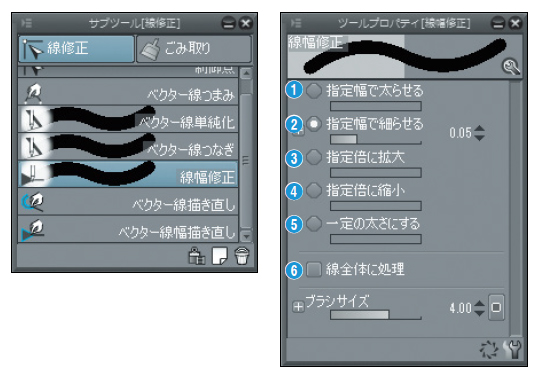
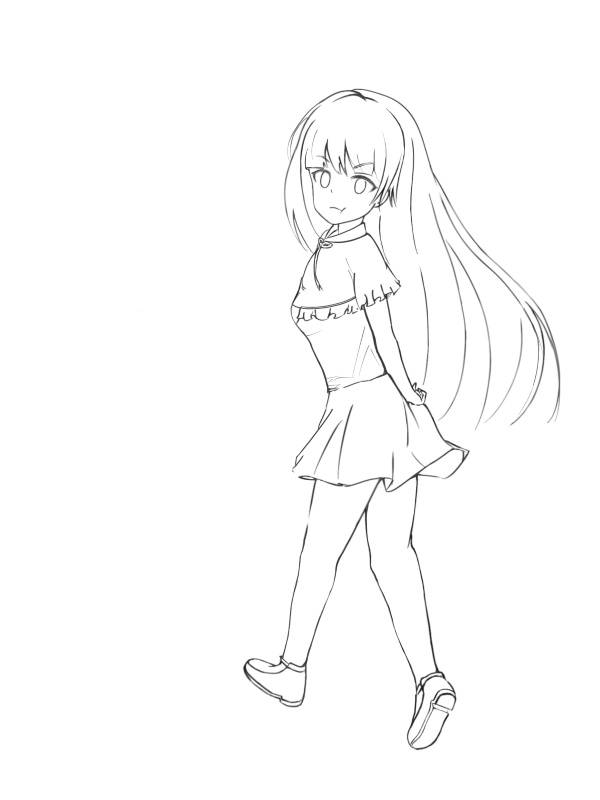
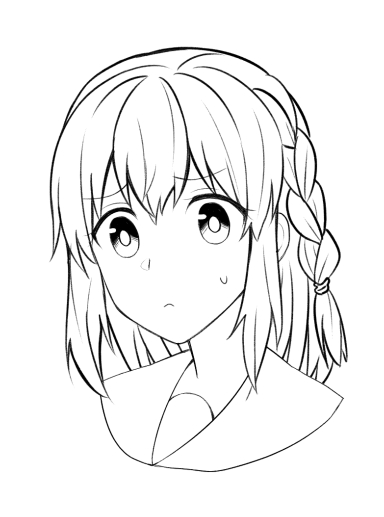
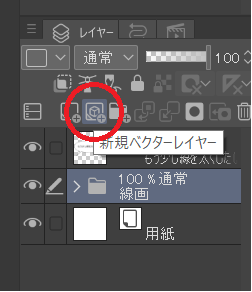
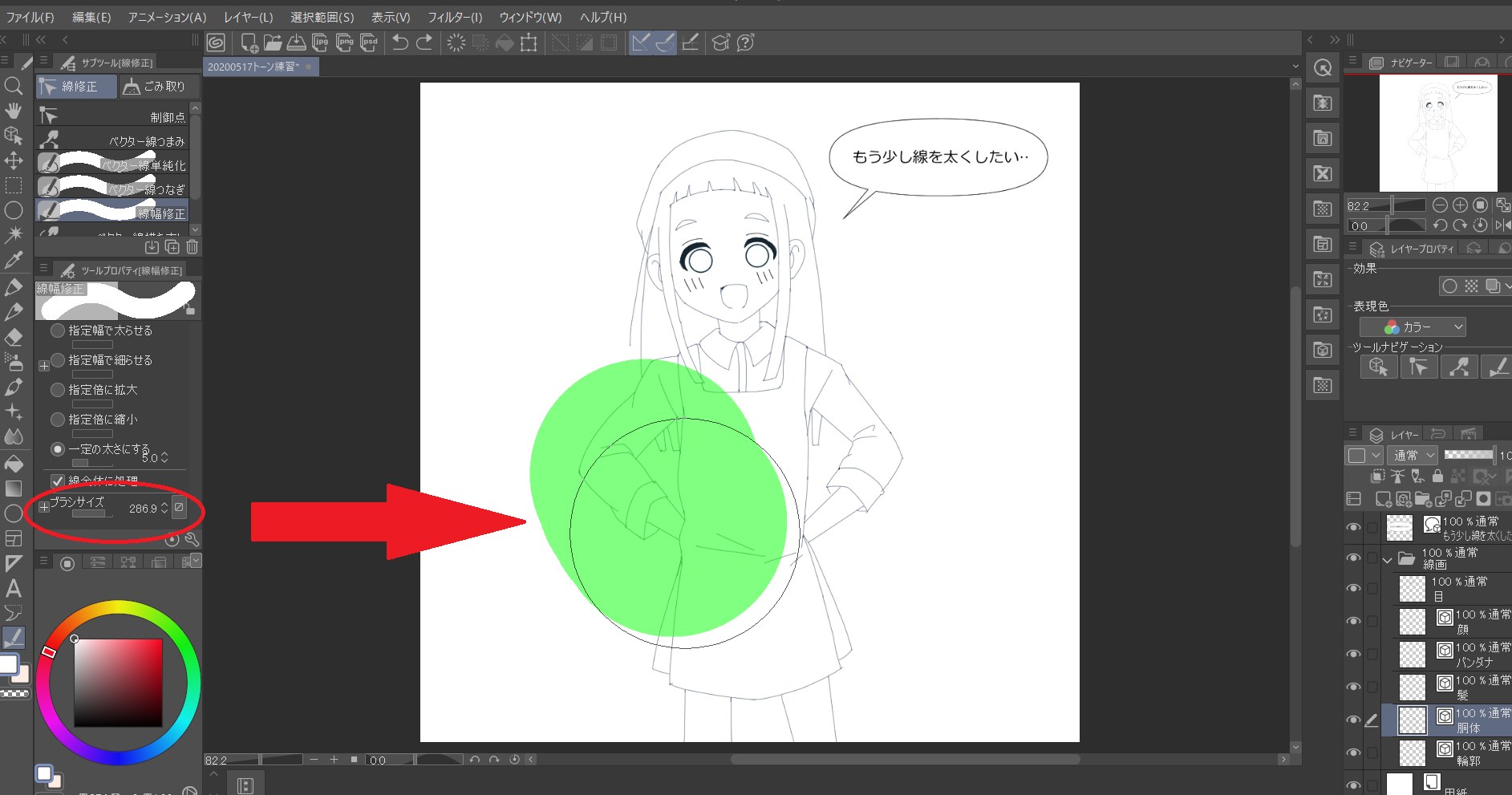
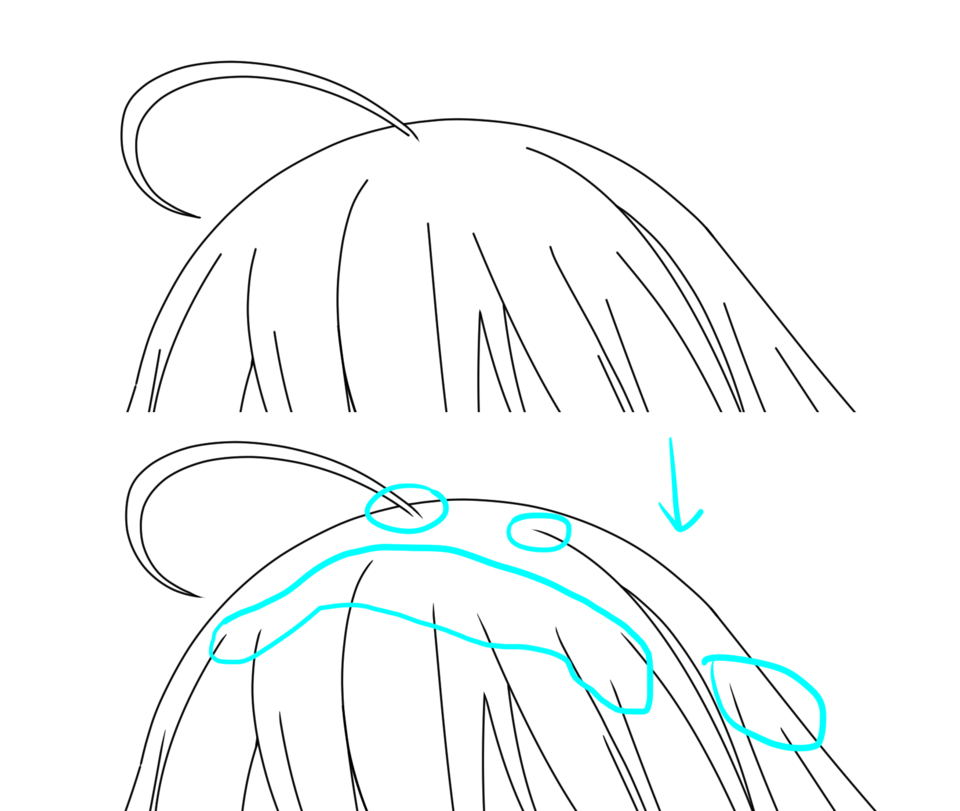
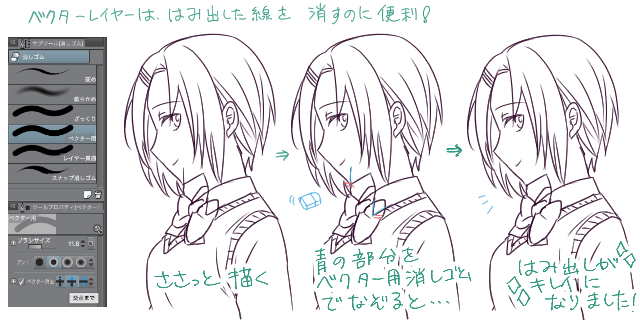
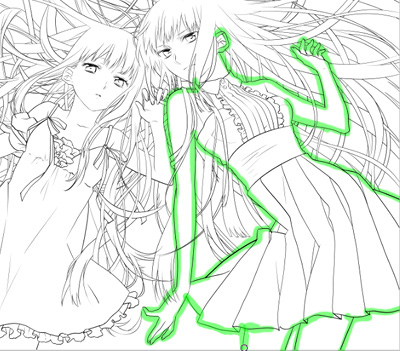
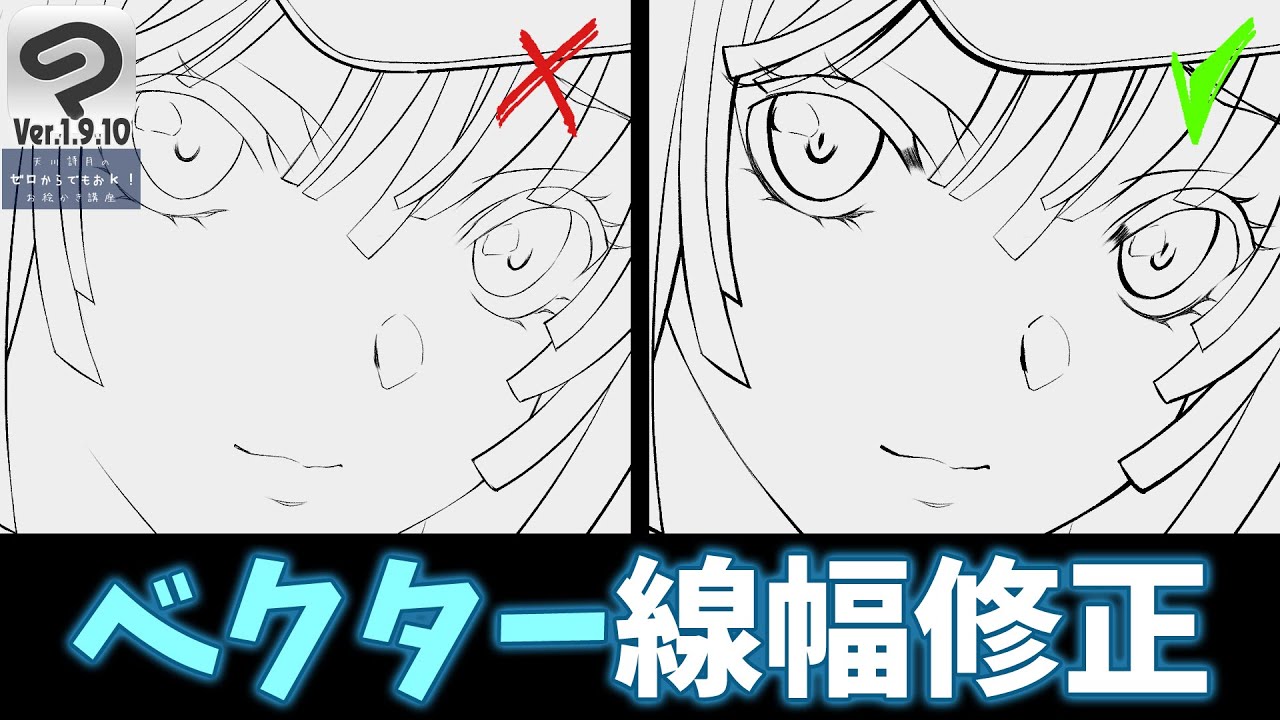
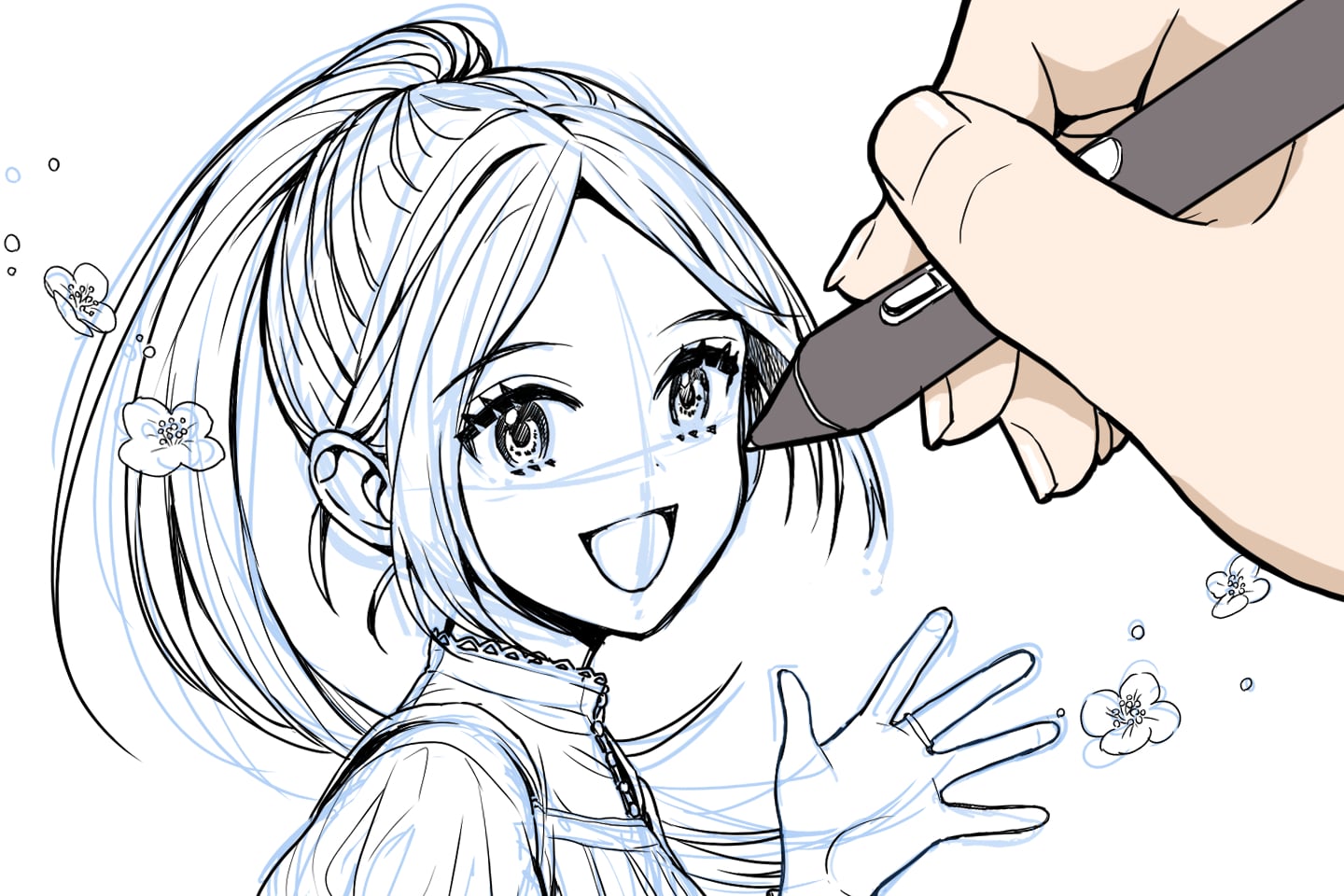
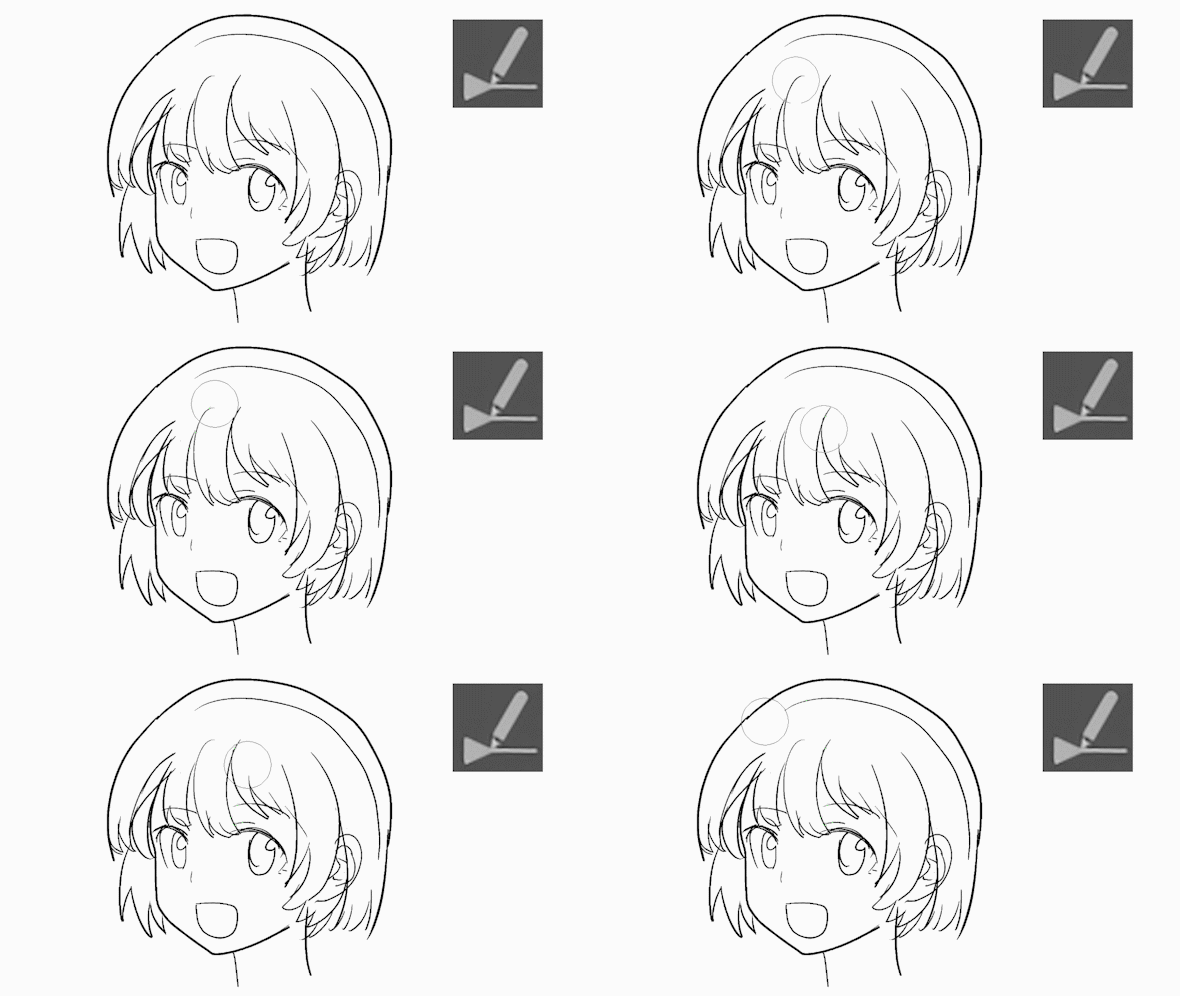
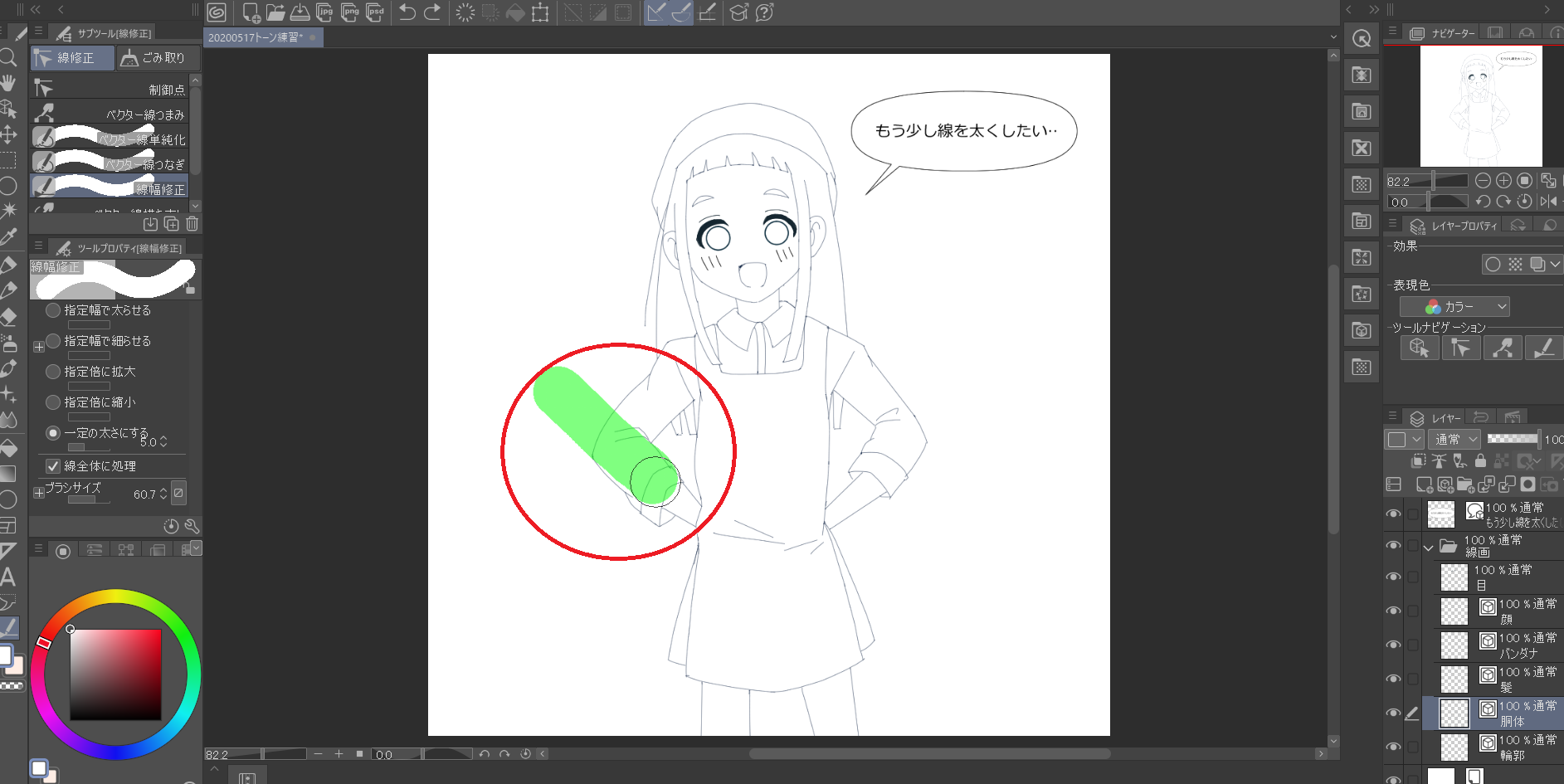
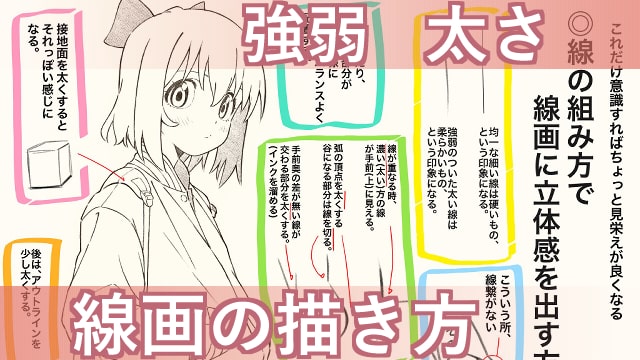
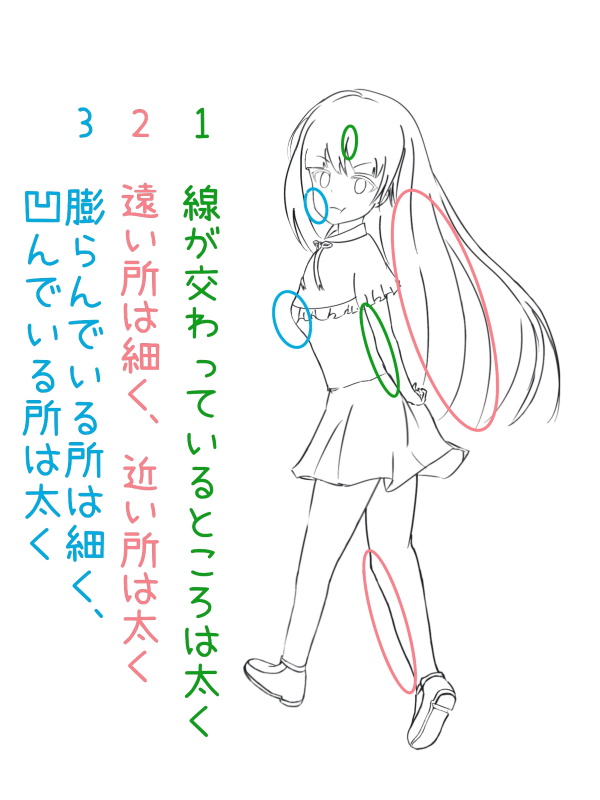
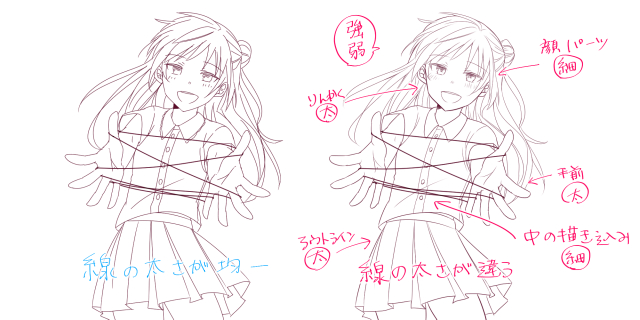
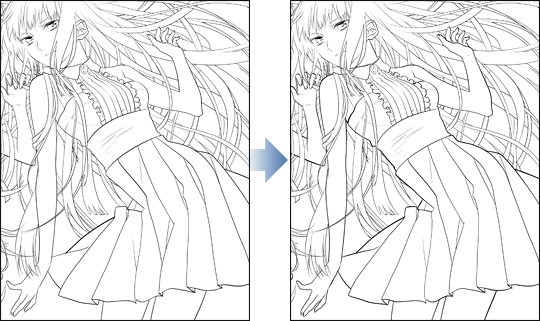
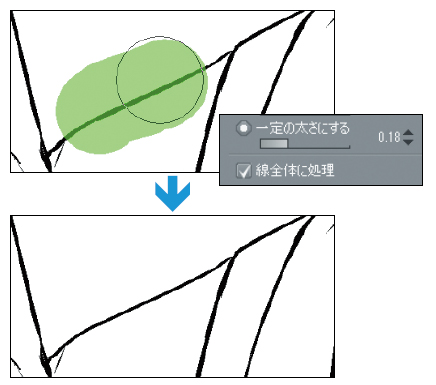
1線の太さを調整する さて、線画はなんとなくできあがりましたが、まだ全体がのっぺりしています。 おまけに髪の線の数が多いため人物が負けてしまっています。 そこで、ベクターレイヤーで使える便利なツール、線幅修正ツールを使います。線画を描くときに、ベクターレイヤーを使っていますか? ベクター線で描かれた線画は後から劣化なく簡単に編集できるため、イラストやマンガの仕上がりを左右する線画のクオリティを大幅にアップさせることができます。今回は、clip studio paintを使ったベクター線の編集方法を紹介します!
クリスタ 線画 太さ 変える
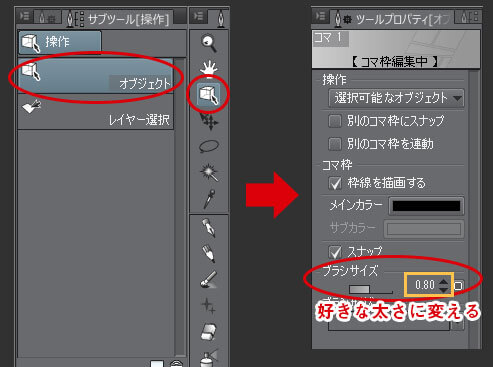
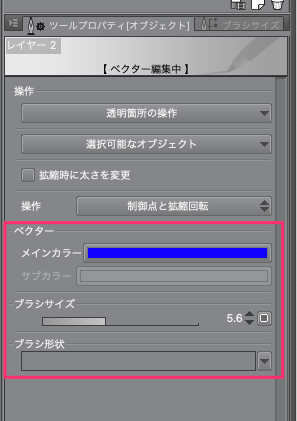
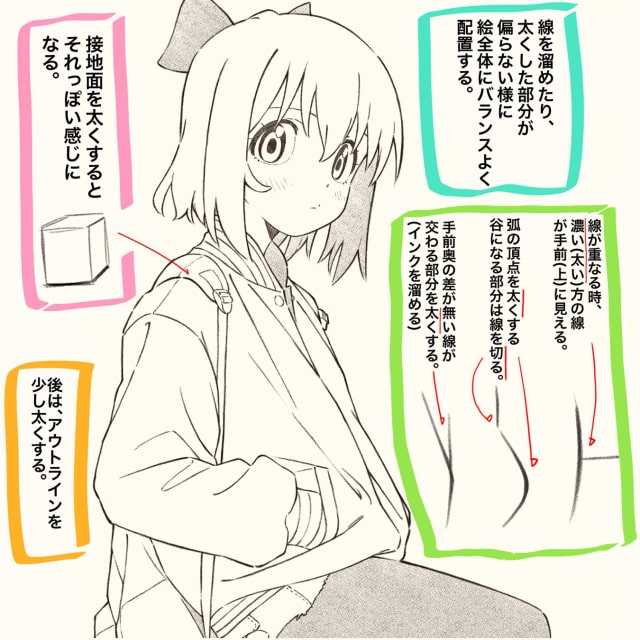
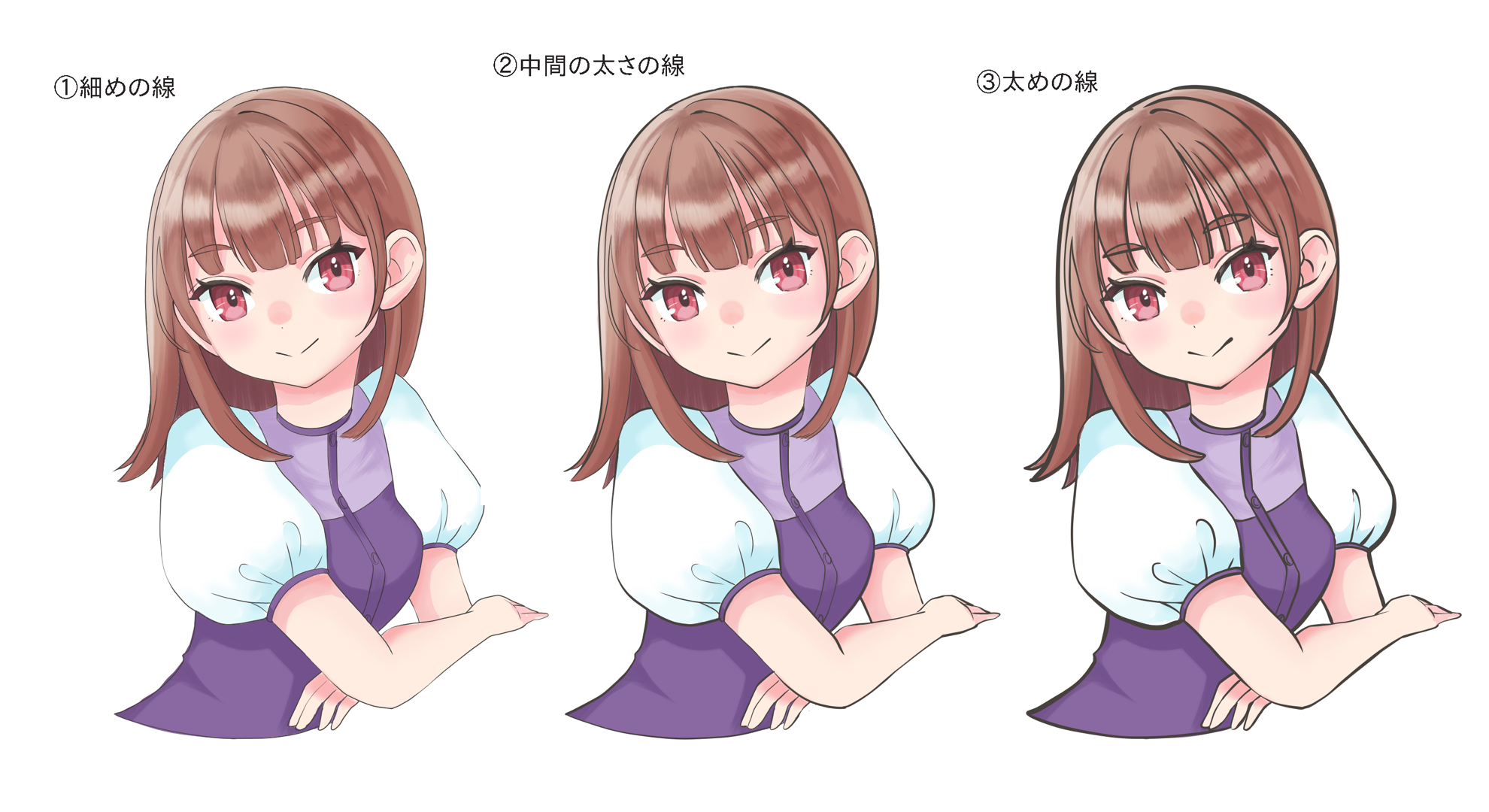
クリスタ 線画 太さ 変える- 色トレスで少し線の色を変えると、軽やかな印象にすることもできます。 3結局どの太さで描いたらいいの? 線画の太さは、描く人によって違います。 それが絵を描く人の個性でもあるので、一律の「これが正解!」という太さはありません。 線の色と太さの変え方 どちらもツールプロパティを使用します。 ツールプロパティが見当たらない方は、こちらの記事を参考にしてください。 クリスタツールプロパティなどのウィンドウが消えた!対処法

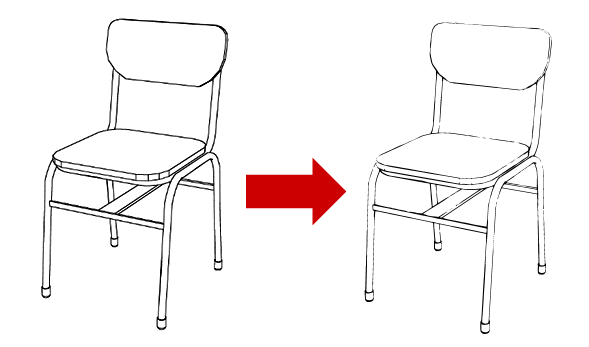
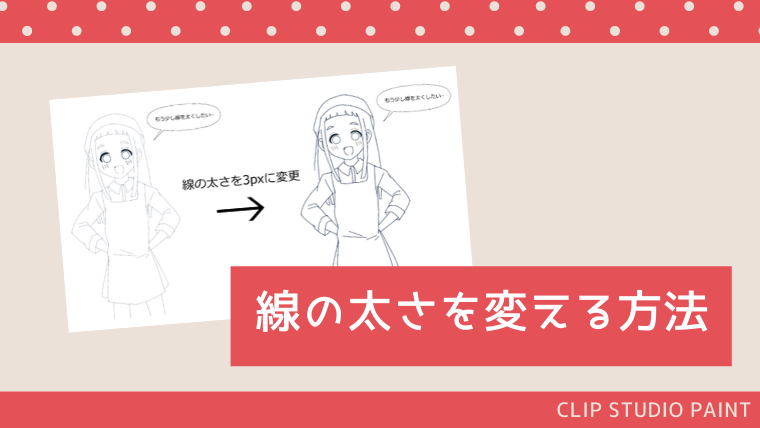
クリスタでラスターやアナログ原稿の線幅を変更できます 山本電卓のマンガweb
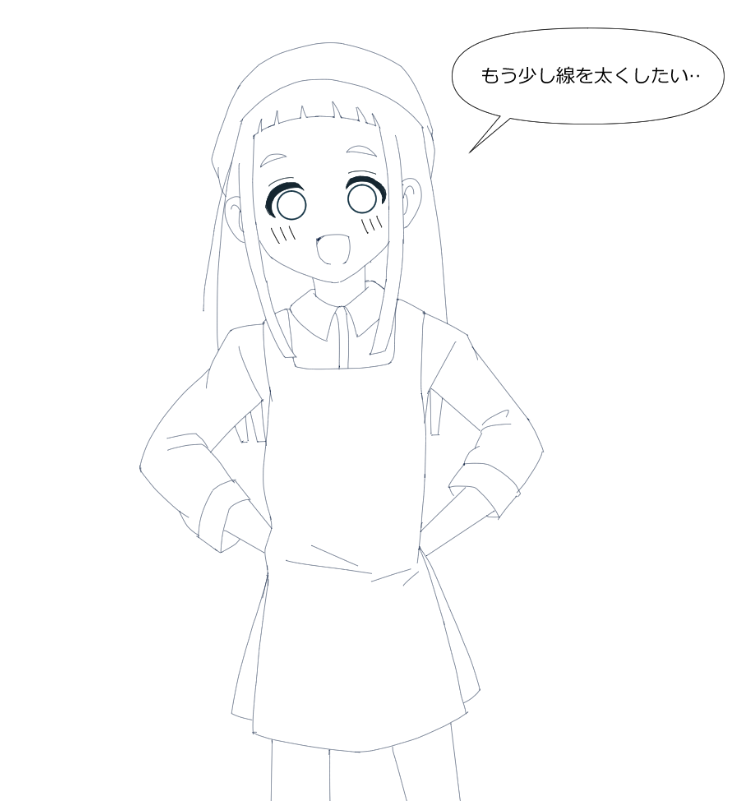
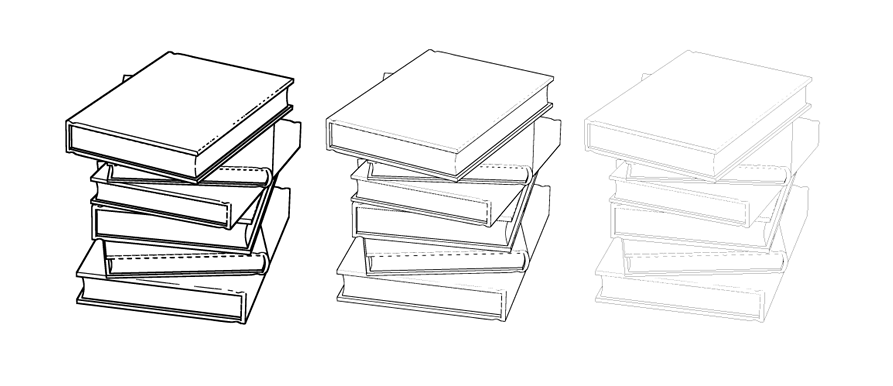
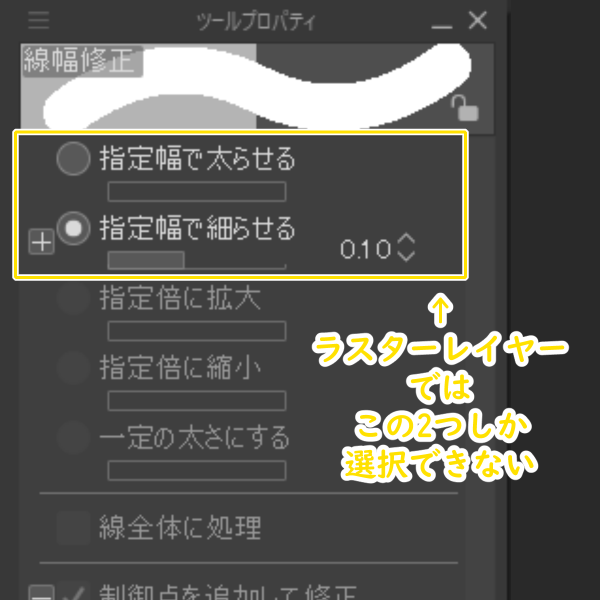
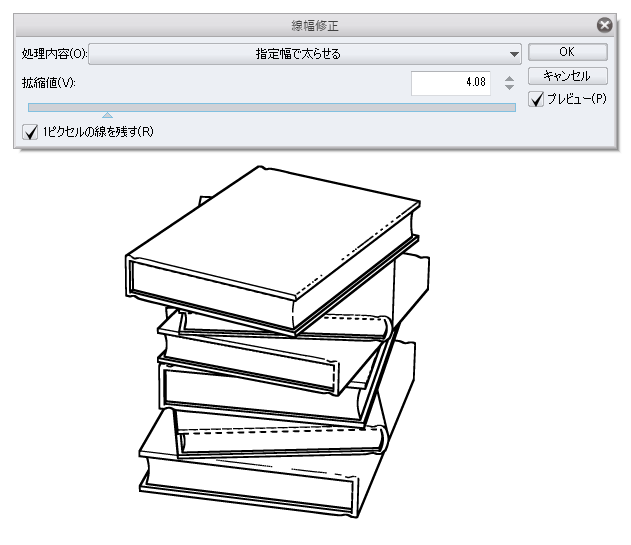
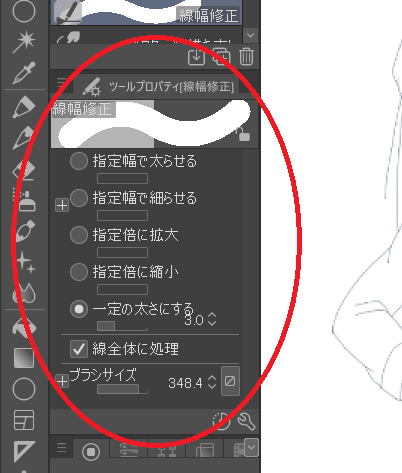
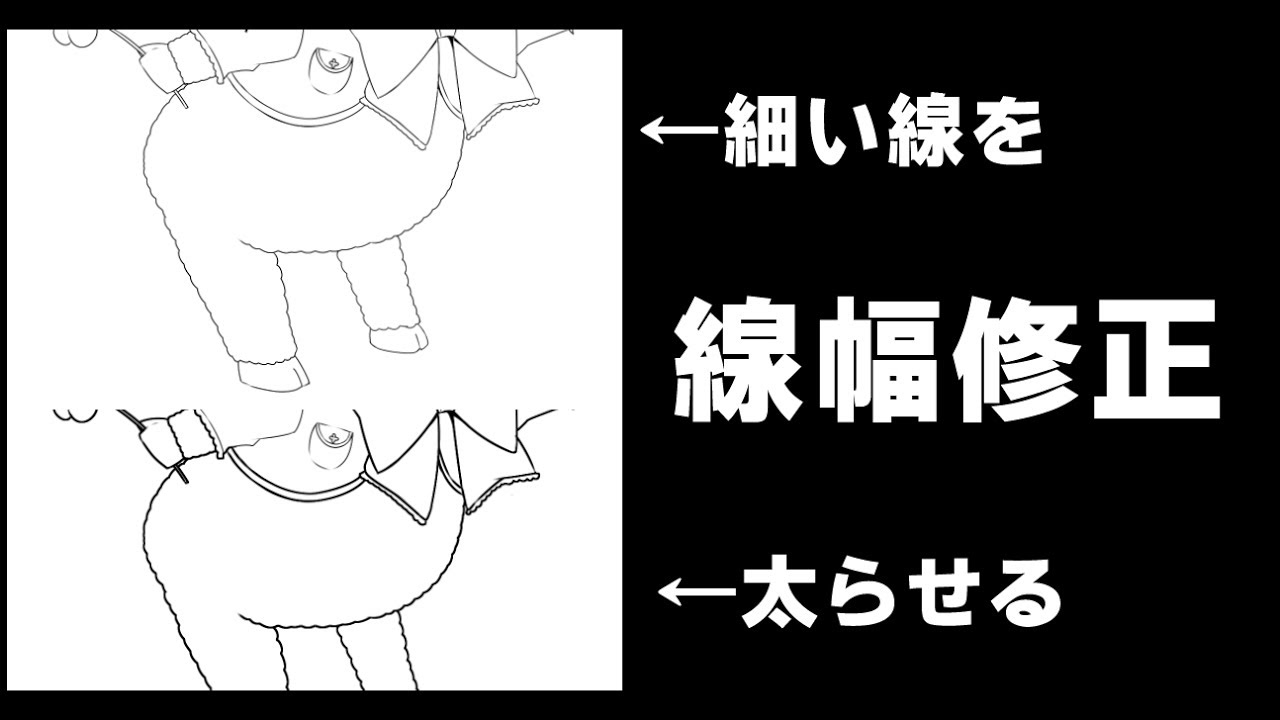
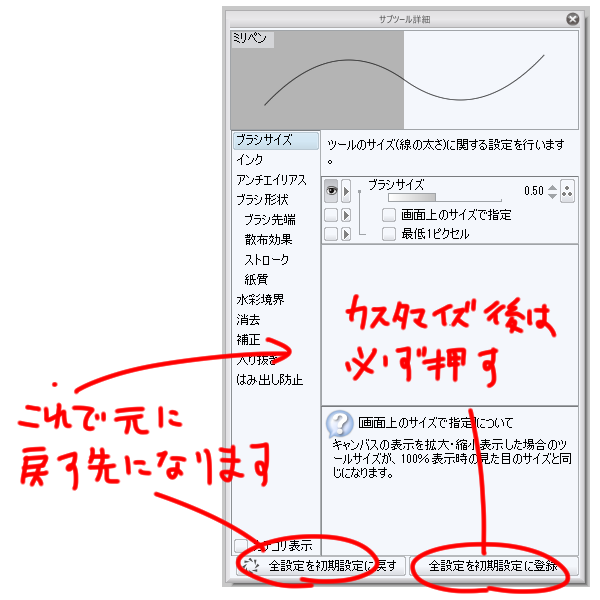
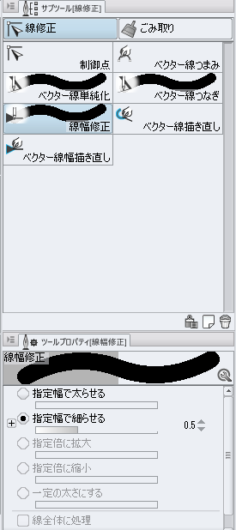
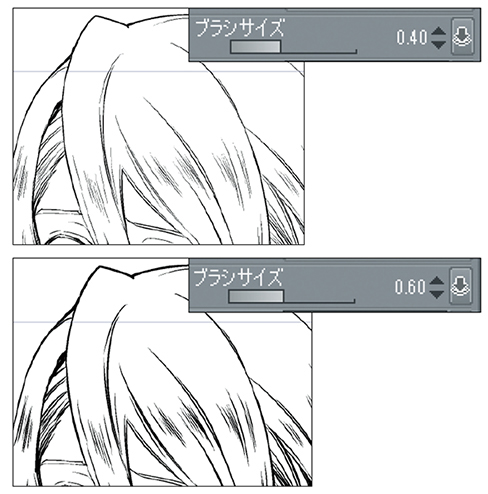
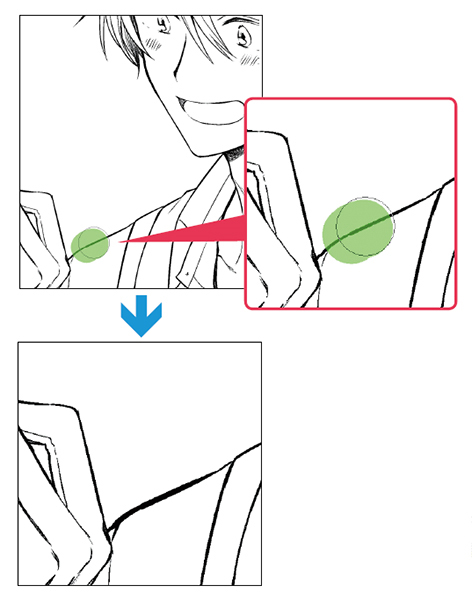
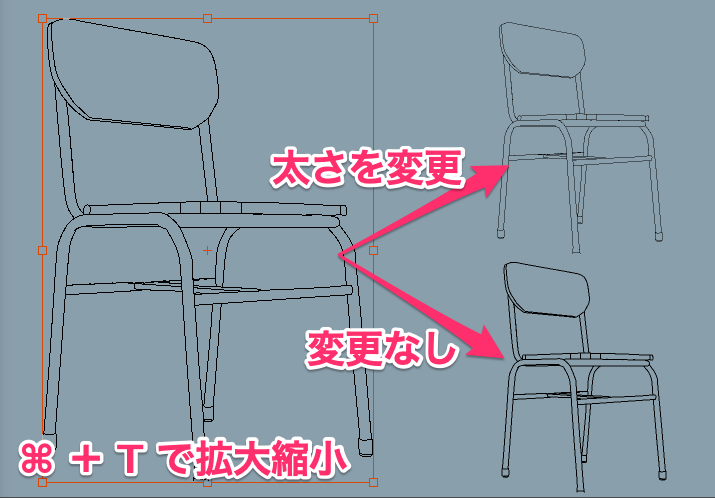
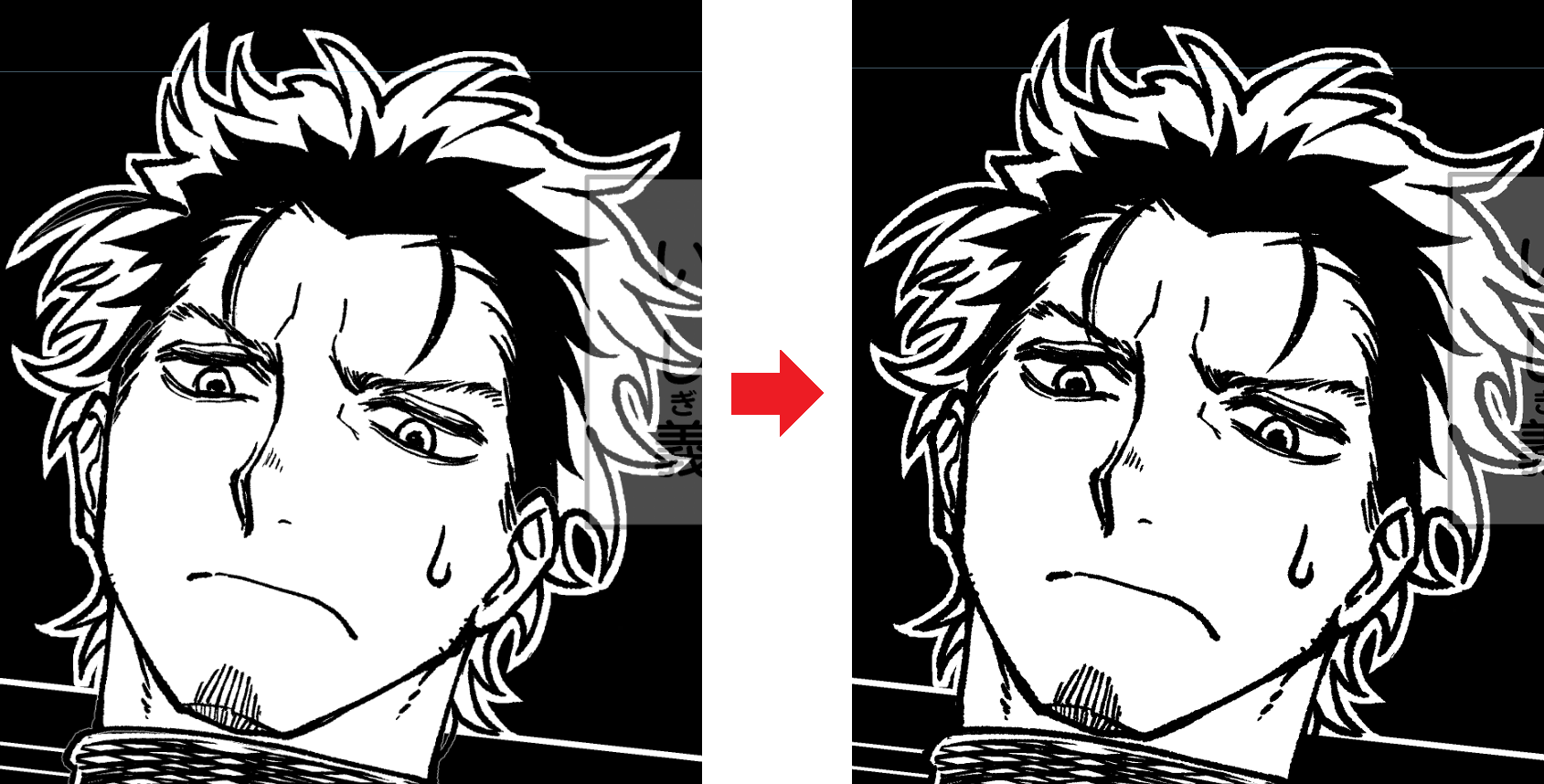
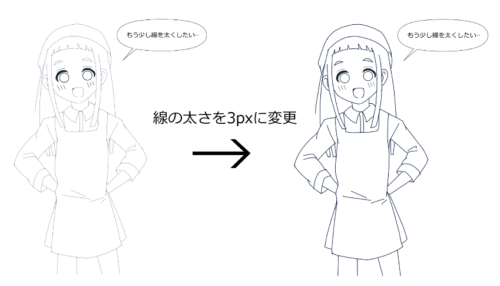
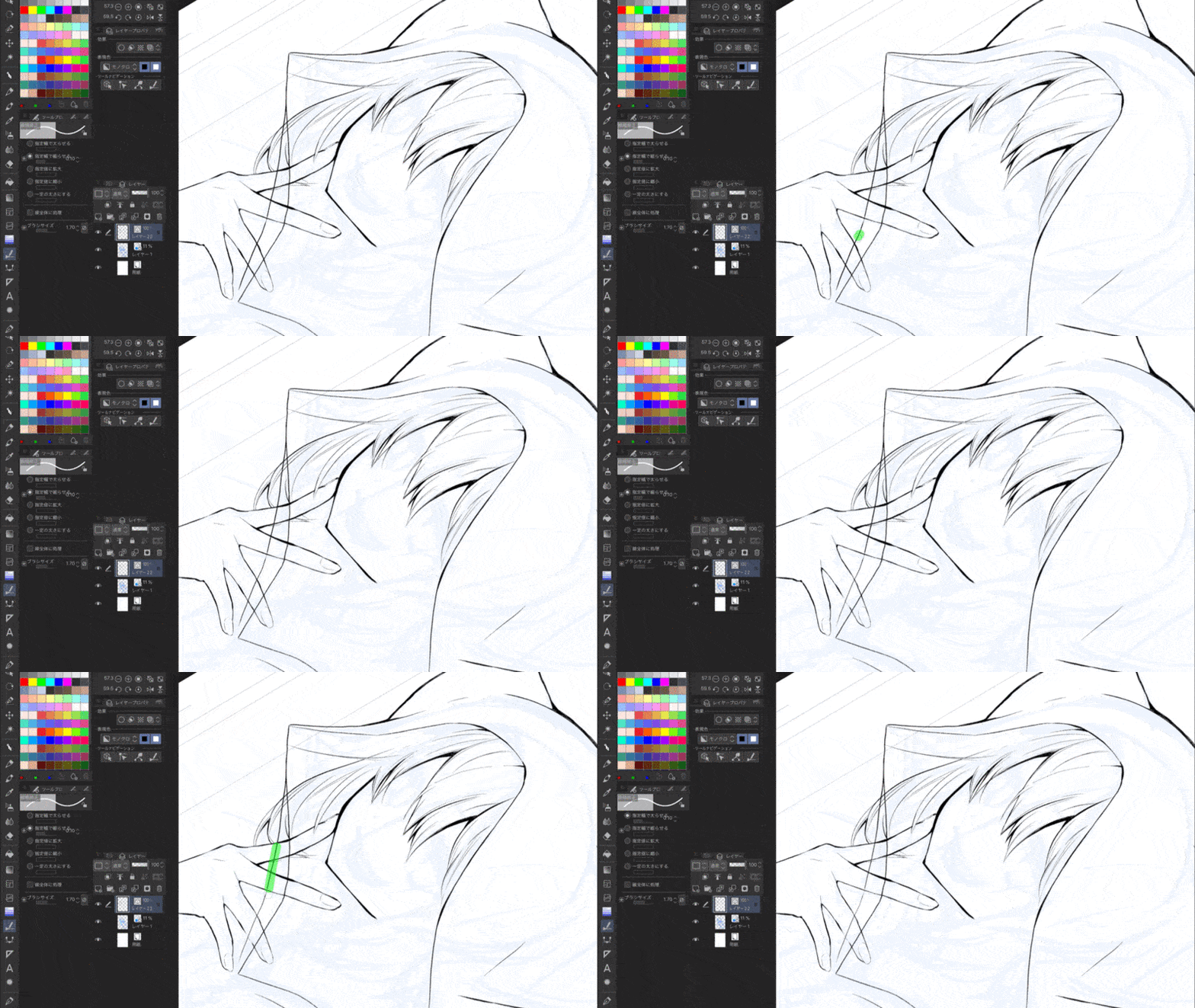
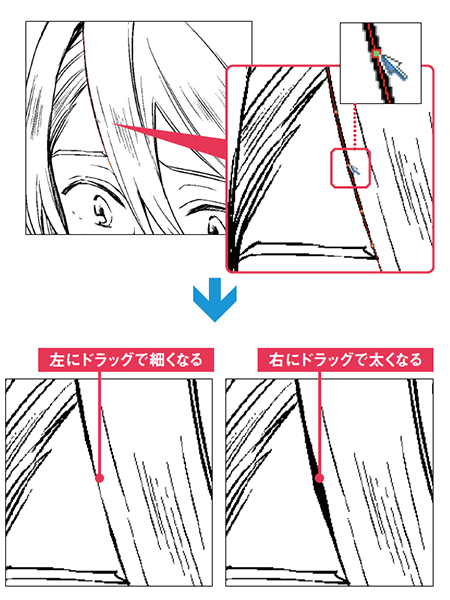
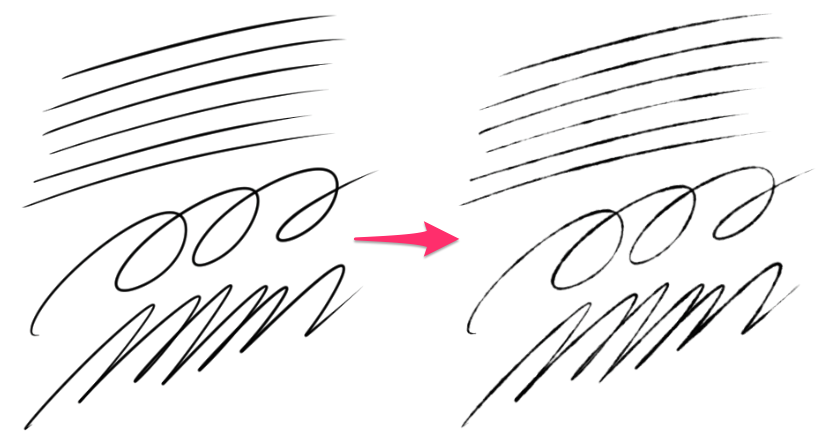
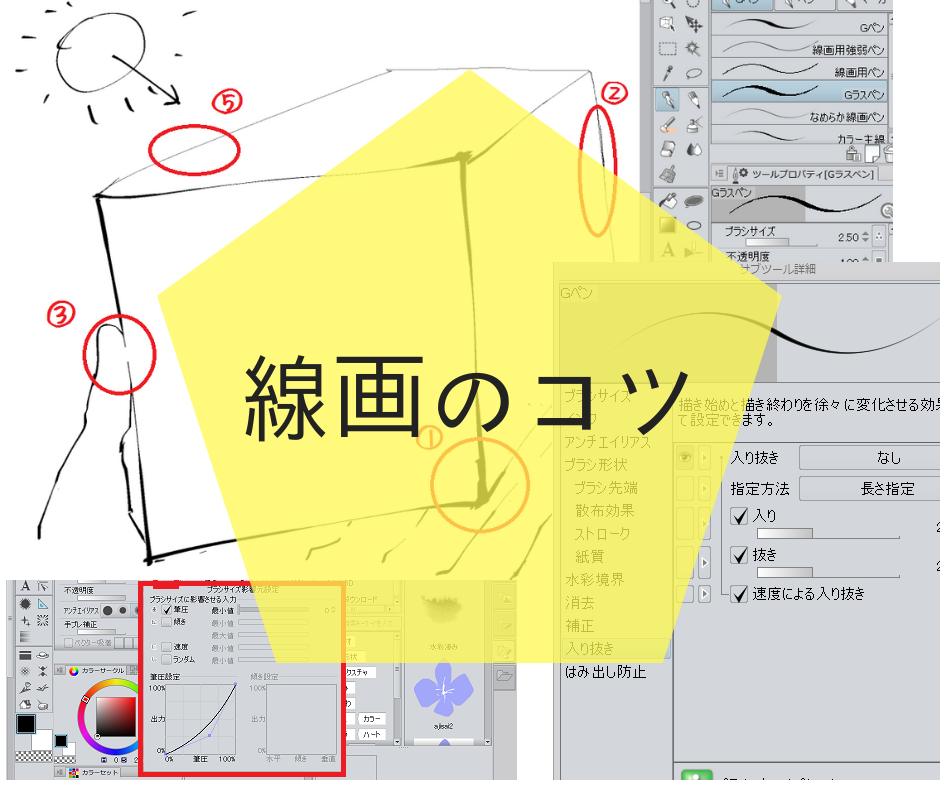
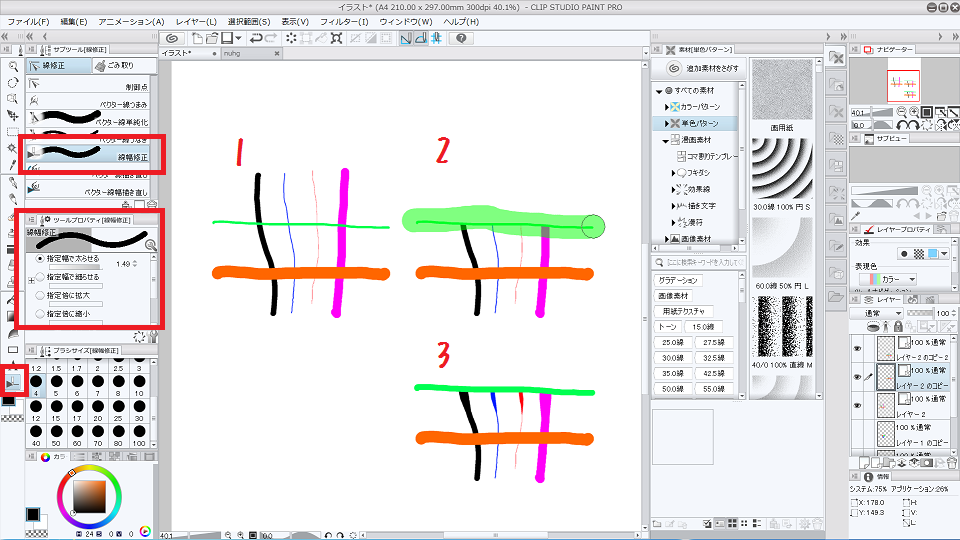
なぞった線の太さを変えるツールです。 線の形はそのままに、太さだけ変えたいときに使います。 線を重ねたり、消しゴムで削る手間が省けて便利です。 線幅修正は最新版ならラスターでも使えるのですが、ベクターの方が綺麗に修正できます。 与太話はそこそこに、クリスタノウハウ記事いきましょ~~~~~ 今回は、2パターンの線幅変更方法(フィルターとツール)をご紹介します。 線幅補正フィルターで変える ラスターレイヤーに描かれた線画があるとします。 今回紹介するクリスタのペン設定は線を描く強さである「筆圧」や描画時のペンの「傾き」によってブラシサイズ(線の太さ)を決めるものです。 そのため、 「筆圧」 や 「傾き」を検知できる ペンタブレット もしくは 液晶タブレット が必要 になります。
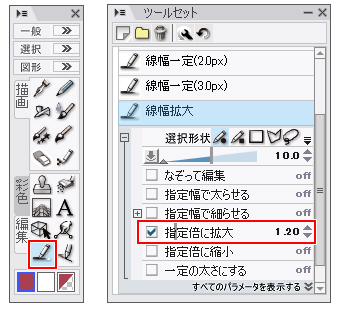
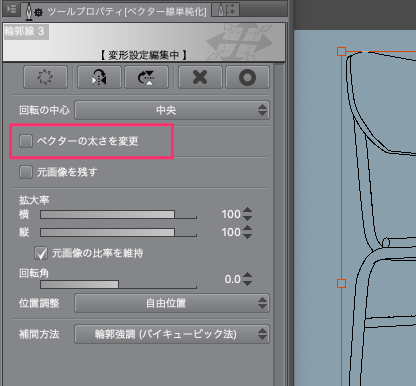
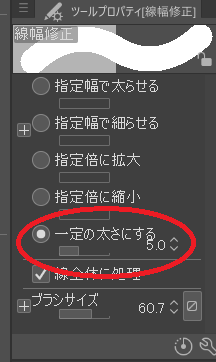
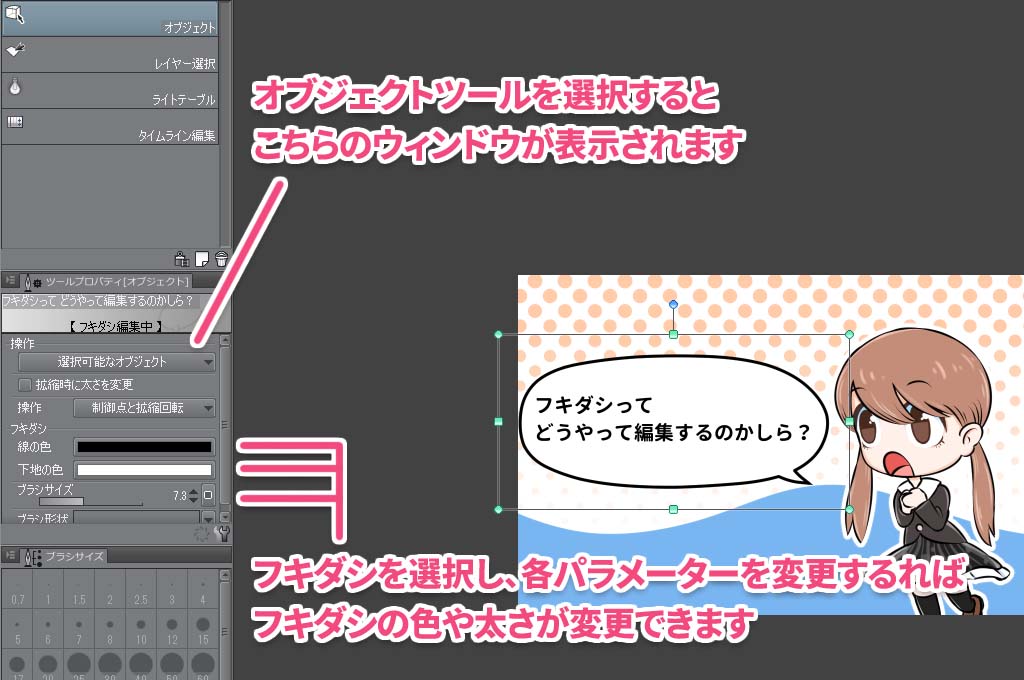
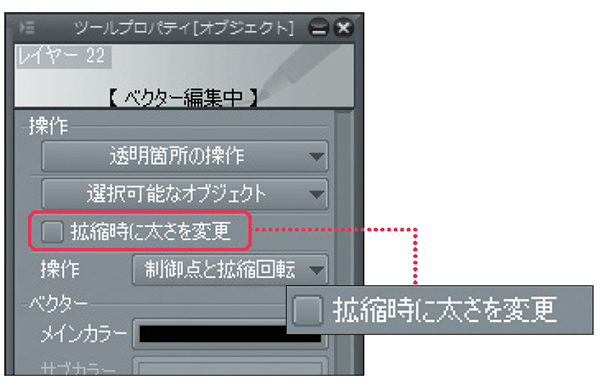
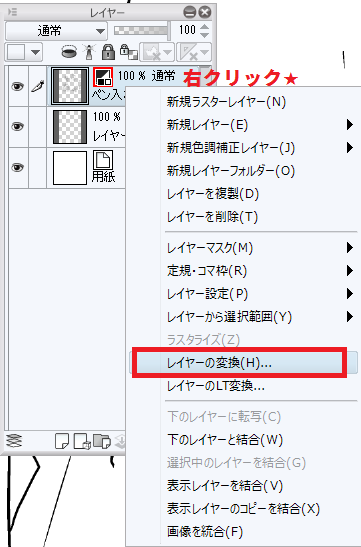
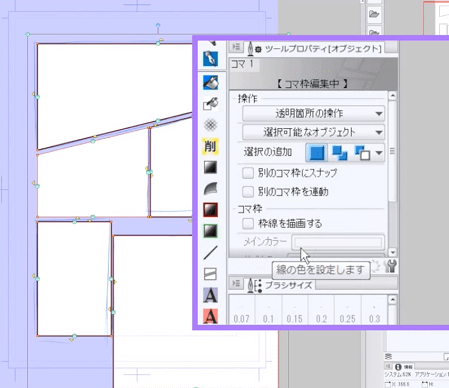
ベクターレイヤーに描画後 線画の色・大きさ・太さを後から変える方法 操作ツールでオブジェクトを選ぶ 写真と同じように選択し、クリックします。 ※後ろのマス目はメニューバーの表示設定からグリッドで表示しています。 変更したい線画の対象を選ぶ線修正ツール・ごみ取りツールPRO/EX 線修正ツールは、 ベクターレイヤーの描画、コマ枠、フキダシ、定規を、修正するためのツールです。 制御点の修正、線幅の修正などを行えます。 ごみ取りツールは、キャンバス上の細かいごみを自動的に クリスタ のベクター もうラスターレイヤーの線画には戻れないかも? ベクターレイヤーとは? ツールプロパティから「太らせる」「細らせる」の他に、指定倍に変更したり一定の太
クリスタ 線画 太さ 変えるのギャラリー
各画像をクリックすると、ダウンロードまたは拡大表示できます
 |  |  |
 |  | |
 |  |  |
「クリスタ 線画 太さ 変える」の画像ギャラリー、詳細は各画像をクリックしてください。
 |  |  |
 |  | |
 |  | |
「クリスタ 線画 太さ 変える」の画像ギャラリー、詳細は各画像をクリックしてください。
 |  |  |
 |  |  |
 |  |  |
「クリスタ 線画 太さ 変える」の画像ギャラリー、詳細は各画像をクリックしてください。
 |  |  |
 |  |  |
 |  |  |
「クリスタ 線画 太さ 変える」の画像ギャラリー、詳細は各画像をクリックしてください。
 |  |  |
 |  |  |
 |  |  |
「クリスタ 線画 太さ 変える」の画像ギャラリー、詳細は各画像をクリックしてください。
 |  | |
 |  |  |
 |  |  |
「クリスタ 線画 太さ 変える」の画像ギャラリー、詳細は各画像をクリックしてください。
 |  |  |
 |  |  |
|  |  |
「クリスタ 線画 太さ 変える」の画像ギャラリー、詳細は各画像をクリックしてください。
 |  |  |
 |  |  |
 |  |  |
「クリスタ 線画 太さ 変える」の画像ギャラリー、詳細は各画像をクリックしてください。
 |  |  |
 |  |  |
 |  |  |
「クリスタ 線画 太さ 変える」の画像ギャラリー、詳細は各画像をクリックしてください。
 |  | |
 |  |  |
 |  |  |
「クリスタ 線画 太さ 変える」の画像ギャラリー、詳細は各画像をクリックしてください。
 |  |  |
 |  | |
 |  |  |
「クリスタ 線画 太さ 変える」の画像ギャラリー、詳細は各画像をクリックしてください。
 | |  |
 |  |
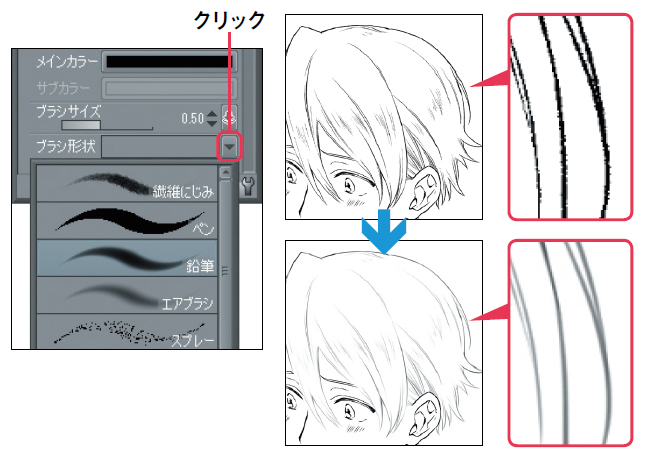
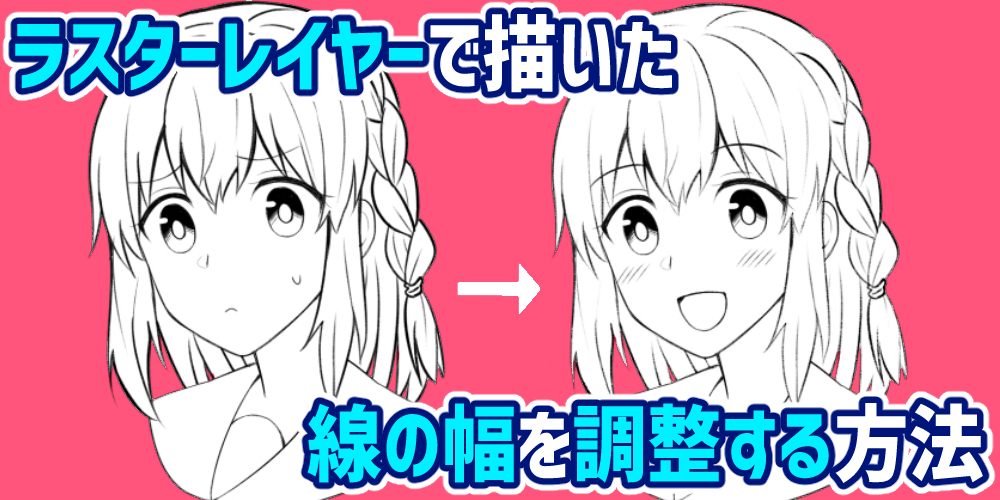
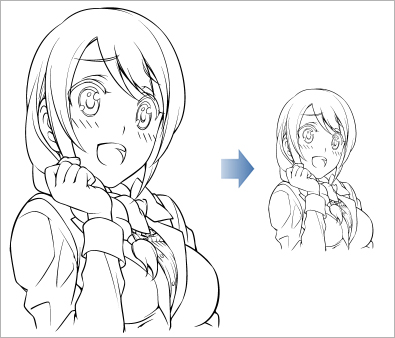
意外と知らない、簡単にペンの太さを変更するショートカット Ctl Alt ドラッグ。簡単解説でよく分かる。ペイントツールFIreAlpaca、CGイラスト全般の総合描き方情報サイトアルパカ学園 しかし、クリスタでは 「ラスターレイヤー」でも描画した線の幅を変更させることができるのです ! また、この方法で 読み込みしたアナログ原稿の線幅も変更 することができます! 今回はその方法を紹介させていただきます。
Incoming Term: クリスタ 線画 太さ 変える,
コメント
コメントを投稿